IPTV för familjer: flera användare & profiler 2026
16 augusti 2026 · 8 min läsning
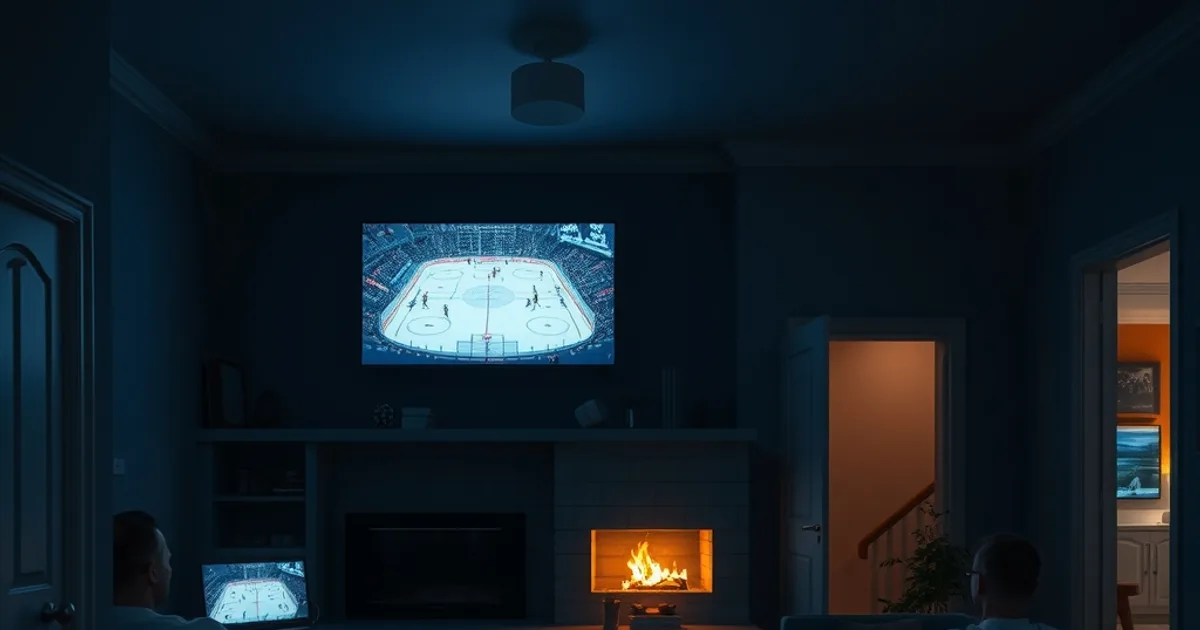
Skolstarten är precis avklarad, Allsvenskan går in i sitt intensivaste skede med toppstrider varje helg, och SHL-lagen kör redan försäsong inför seriepremiären i september. Resultatet i vardagsrummet är förutsägbart: fler personer i hushållet vill streama samtidigt, och det är just nu — augusti och september — som familjer faktiskt sätter sig ner och konfigurerar sina enheter för hösten.
Problemet är att de flesta guider om IPTV och familjer stannar vid en vag mening om att 'flera kan titta samtidigt', ungefär som Netflix pratar om Family Sharing utan att förklara vad som händer när gräns för samtidiga strömmar nås mitt i en avgörande match. Den här guiden går ett steg längre: konkret hur simultanstreaming fungerar tekniskt, hur du sätter upp profiler, vad du gör när en 'stream limit reached'-varning dyker upp under bästa sändningstid, och hur ni delar kostnaden schysst utan att någon känner sig blåst.
Målet är att du efter den här artikeln ska kunna konfigurera hela hushållets uppsättning en gång, och sedan slippa tänka på det — oavsett om det är pappa som vill se ishockey i vardagsrummet, tonåringen som kollar highlights på mobilen, eller barnen som streamar tecknat på surfplattan i köket.
Hur många kan streama samtidigt på en IPTV-prenumeration?
Det här är den vanligaste missuppfattningen: en IPTV-prenumeration är inte ett obegränsat antal skärmar, utan ett antal samtidiga anslutningar (ofta kallat 'connections' eller 'streams') som är knutna till ditt konto eller din M3U-linje. Varje gång en enhet öppnar en kanal eller ett program räknas det som en aktiv anslutning, oavsett om det är en TV, en mobil eller en app på surfplattan.
Antalet samtidiga strömmar varierar mellan leverantörer och paket, så det första du bör göra är att kontrollera exakt vad din specifika prenumeration tillåter — fråga leverantören direkt istället för att gissa utifrån vad andra sajter skriver, eftersom siffran skiljer sig från konto till konto.
Viktigt att förstå: gränsen gäller aktiva strömmar, inte antal installerade appar. Du kan ha IPTV-appen installerad på fem enheter i huset utan problem — det är först när fler personer faktiskt trycker play samtidigt som gränsen kan nås. Det är därför en match som sänds klockan 20.00 skapar toppar i efterfrågan: hela familjen vill se samma sak samtidigt, eller olika saker samtidigt, och det är då konflikter uppstår.
Osäker på hur många som kan streama samtidigt i just ert hushåll?
Sätt upp flera användarprofiler på en IPTV-account
De flesta moderna IPTV-appar (Xtream-baserade spelare, IPTV Smart Players och liknande) stödjer flera profiler under samma konto, ungefär som en streamingtjänst. Grundprincipen: skapa en profil per fast enhet snarare än per person, eftersom det är enheten som håller anslutningen öppen, inte personen som råkar sitta framför den.
Ett praktiskt upplägg för en familj på fyra: en profil för vardagsrummets TV/box, en för köksskärmen eller surfplattan, en för respektive tonårings mobil eller dator. Namnge profilerna efter rum eller enhet ('Vardagsrum', 'Kök', 'Erins iPad') snarare än efter person — det gör felsökning enklare den dagen något krånglar, för då vet du direkt vilken fysisk enhet som orsakar problemet.
Om du är osäker på själva grundinstallationen — hur appen kopplas till din leverantörs server, vilka uppgifter som behövs och vilka appar som fungerar bäst på svensk utrustning — är det värt att gå igenom grunderna i vår guide om att installera IPTV i Sverige innan du börjar duplicera profiler på flera enheter.
En sak att undvika: att dela samma inloggning rakt av på fem olika appar utan att organisera det. Det fungerar tekniskt fram till gränsen för samtidiga strömmar nås, men du får ingen överblick över vem som streamar vad, vilket gör det svårare att felsöka buffring eller avbrott när de väl uppstår.
Föräldrakontroller och barnlås på IPTV
De flesta IPTV-spelare erbjuder PIN-skydd på kanal- eller kategorinivå, vilket betyder att du kan låsa vuxenkanaler eller specifika kategorier bakom en kod utan att begränsa resten av innehållet. Det är ofta enklare och mer träffsäkert än generella åldersfilter, eftersom du själv väljer exakt vilka kanaler som kräver kod.
Sätt upp barnlåset på den profil eller enhet barnen faktiskt använder — inte på hela kontot. Om du låser hela tjänsten centralt riskerar du att även vuxna måste knappa in en PIN varje gång, vilket i praktiken gör att koden sprids i familjen och tappar sin funktion.
Ett tips som ofta glöms bort: kombinera appens inbyggda PIN-skydd med enhetens egna föräldrakontroller (Android TV, Apple TV, Fire TV har alla inbyggda skärmtidsfunktioner). De två lagren kompletterar varandra — appens PIN styr innehåll, enhetens inställningar styr hur länge och när skärmen får användas alls.
Enhetstäckning: vilken är den bästa enheten för hela familjen?
Familjer har sällan en enda typ av enhet — det är snarare en blandning av TV-boxar, smarta TV-appar, mobiler och surfplattor som alla ska fungera samtidigt. Regeln är att prioritera stabilitet på huvudskärmen (vardagsrummets TV, där matcherna faktiskt tittas) och acceptera lite mer flexibilitet på sekundära enheter.
En Android TV-box eller en TV med inbyggd Android/Google TV-plattform ger oftast den smidigaste upplevelsen för familjebruk eftersom appen kan köras nativt utan mellanhänder. Apple TV fungerar också väl men kräver ibland en annan appvariant. Mobiler och surfplattor är utmärkta som sekundärskärmar för den som vill kolla resultat eller highlights medan någon annan äger vardagsrumsskärmen.
För en djupare genomgång av hur du bäst fördelar flera enheter i samma hushåll utan att de stör varandra — inklusive vilka kombinationer som brukar krångla — rekommenderar vi vår guide om IPTV på flera enheter för familjen.
Lösa konflikter när strömmar tar slut (tips för automatisk avgång)
Meddelandet 'stream limit reached' eller liknande dyker nästan alltid upp av en av två anledningar: antingen streamar fler personer samtidigt än vad kontot tillåter, eller så finns det en 'spöksession' kvar från en enhet som stängdes av utan att appen hann logga ut ordentligt. Det andra fallet är vanligare än man tror, särskilt på TV-boxar som stängs av med fjärrkontrollens strömknapp istället för att avsluta appen.
Snabb felsökning: stäng appen helt (inte bara skärmen av) på alla enheter i huset, vänta någon minut så sessionerna hinner gå ut på serversidan, och starta sedan om på den enhet som faktiskt ska användas. Det löser i praktiken de flesta 'strömmar upptagna'-fel utan att du behöver kontakta support.
För att undvika krocken helt inför en match: bestäm i förväg vilken skärm som gäller för kvällens sändning, och stäng ner IPTV-appen på övriga enheter istället för att bara byta kanal eller minimera appen — en minimerad app håller ofta kvar sin anslutning i bakgrunden.
Om problemet inte är antal strömmar utan buffring och hackighet trots ledig kapacitet, är orsaken oftast nätverket snarare än kontot — se avsnittet om router och WiFi nedan, samt vår separata guide för att fixa IPTV-buffring.
Dela IPTV-kostnad mellan familj – lagligt och säkert
Att dela en IPTV-prenumeration mellan medlemmar i samma hushåll är den normala användningen tjänsten är byggd för — precis som en delad streamingfamilj. Det som skiljer ett tryggt upplägg från ett stökigt är administrationen, inte tekniken.
Utse en person i familjen som kontaktpunkt mot leverantören (för förnyelse, betalning och support), så slipper ni att flera personer separat kontaktar samma leverantör med samma fråga, vilket bara skapar förvirring om vem som senast bytte något i inställningarna.
Om ni delar kostnaden ekonomiskt, koppla betalningen till förnyelsedatumet och sätt en påminnelse i god tid innan — ett avbrott mitt i en hockeymatch för att ingen kom ihåg förnyelsen är en helt onödig konflikt att undvika. Fråga alltid leverantören direkt om exakt vad ert paket inkluderar innan ni bestämmer hur kostnaden ska fördelas mellan hushållets medlemmar.
IPTV på flera rum samtidigt – router och WiFi-tips
Simultanstreaming är lika mycket en nätverksfråga som en kontofråga. Om två personer streamar HD-sport samtidigt över samma WiFi och routern är placerad långt bort eller bakom flera väggar, är det ofta nätverket — inte IPTV-tjänsten — som ger vika först.
Prioritera kabel (Ethernet) till huvudskärmen där matcherna tittas, om det är praktiskt möjligt. Det frigör WiFi-kapacitet till sekundära enheter och eliminerar den vanligaste källan till buffring på just den skärm som betyder mest under en avgörande sändning.
Är WiFi enda alternativet, testa att placera routern mer centralt i bostaden och undvik att flera enheter delar samma 2,4 GHz-band om routern stödjer 5 GHz — det senare bandet klarar generellt högre samtidig belastning på kortare avstånd. Innan säsongen drar igång på allvar är det värt att faktiskt mäta hushållets internethastighet under belastning snarare än att gissa; vår guide för att testa internethastigheten för IPTV går igenom hur du gör det korrekt, med flera enheter aktiva samtidigt.
Sätt upp familjens profiler rätt inför höstens matcher — innan konflikterna börjar.
Familjeplaner vs enskilda konton – vad passar er?
En delad prenumeration med flera samtidiga strömmar passar de flesta hushåll bäst, eftersom kostnaden och administrationen samlas på ett ställe och du slipper hantera flera separata förnyelsedatum. Det är också den modell som gör det enklast att organisera profiler per enhet enligt upplägget tidigare i den här guiden.
Separata konton kan vara motiverat i undantagsfall — till exempel om ett vuxet barn flyttat hemifrån men vill fortsätta dela innehåll utan att krångla med gemensam betalning, eller om hushållets tittarvanor är så olika (helt olika kanalpaket, olika språk) att en delad uppsättning känns onödigt komplicerad.
Oavsett vilket: fråga alltid leverantören konkret vilket antal samtidiga strömmar som ingår i just ert paket, och matcha det mot hur många skärmar som faktiskt är aktiva samtidigt en genomsnittlig sportkväll i höst. Det är den enda siffran som verkligen avgör om ni behöver en högre nivå eller om nuvarande upplägg räcker.
Vanliga frågor
Vad händer om vi streamar på fler enheter än vad kontot tillåter?
Den senaste enheten som försöker starta en ström nekas oftast med ett felmeddelande om att gränsen är nådd. Lösningen är att stänga en aktiv ström på en annan enhet (helt, inte bara minimera appen) innan du försöker igen.
Kan vi ha olika PIN-koder för olika profiler?
Ja, i de flesta IPTV-spelare sätts PIN-skyddet per profil eller per enhet, inte globalt för hela kontot. Det gör att du kan låsa vissa kanaler på barnens profil utan att påverka vuxnas tillgång på andra enheter.
Varför buffrar det trots att bara en person streamar just nu?
Om bara en enhet är aktiv men buffring ändå uppstår är orsaken oftast internetkapacitet eller WiFi-signal snarare än kontots strömgräns. Testa en kabelanslutning till huvudskärmen och se vår guide om att lösa IPTV-buffring för fler steg.
Är det tillåtet att dela en IPTV-prenumeration med familjen?
Att dela mellan medlemmar i samma hushåll är den vanliga, avsedda användningen av en flerskärmsprenumeration. Kontrollera villkoren hos din specifika leverantör för exakt vad som gäller för ert paket.
Hur vet jag hur många samtidiga strömmar min prenumeration har?
Kontrollera din orderbekräftelse eller kontakta leverantören direkt — antalet varierar mellan paket och anges inte alltid tydligt i appen själv, så det säkraste är att fråga rakt ut.
Bör vi använda en profil per person eller per enhet?
Per enhet fungerar oftast bäst i praktiken, eftersom det är enheten som håller den aktiva anslutningen öppen. Namnge profilerna efter rum eller enhet så blir felsökning enklare den dagen något krånglar.